
Sử dụng hộp thư để sắp xếp email trên iPhone hoặc iPad
Tìm hiểu cách sắp xếp email bằng các hộp thư tùy chỉnh, hộp thư VIP và cờ đánh dấu. Hoặc sử dụng danh mục để sắp xếp email trong iOS 18.2.
Cách sử dụng hộp thư
Hộp thư là thư mục mà bạn có thể dùng để sắp xếp email. Trong ứng dụng Mail, bạn có thể sử dụng các hộp thư tiêu chuẩn - như Hộp thư đến, Đã gửi, Thùng rác, Nhắc tôi, Theo dõi và Gửi sau. Hoặc bạn có thể tạo hộp thư tùy chỉnh. Bạn cũng có thể sử dụng tính năng VIP và cờ đánh dấu để làm nổi bật những email cụ thể.
Tạo hộp thư tùy chỉnh
Trong danh sách Hộp thư, chạm vào Sửa ở góc trên bên phải, sau đó chạm vào Hộp thư mới.
Đặt tên cho hộp thư của bạn. Nếu bạn đã thiết lập nhiều tài khoản email trên thiết bị, hãy chạm vào Vị trí hộp thư và chọn tài khoản bạn muốn tạo hộp thư. Tìm hiểu cách thêm tài khoản email vào thiết bị.
Chạm vào Lưu, sau đó chạm vào Xong.
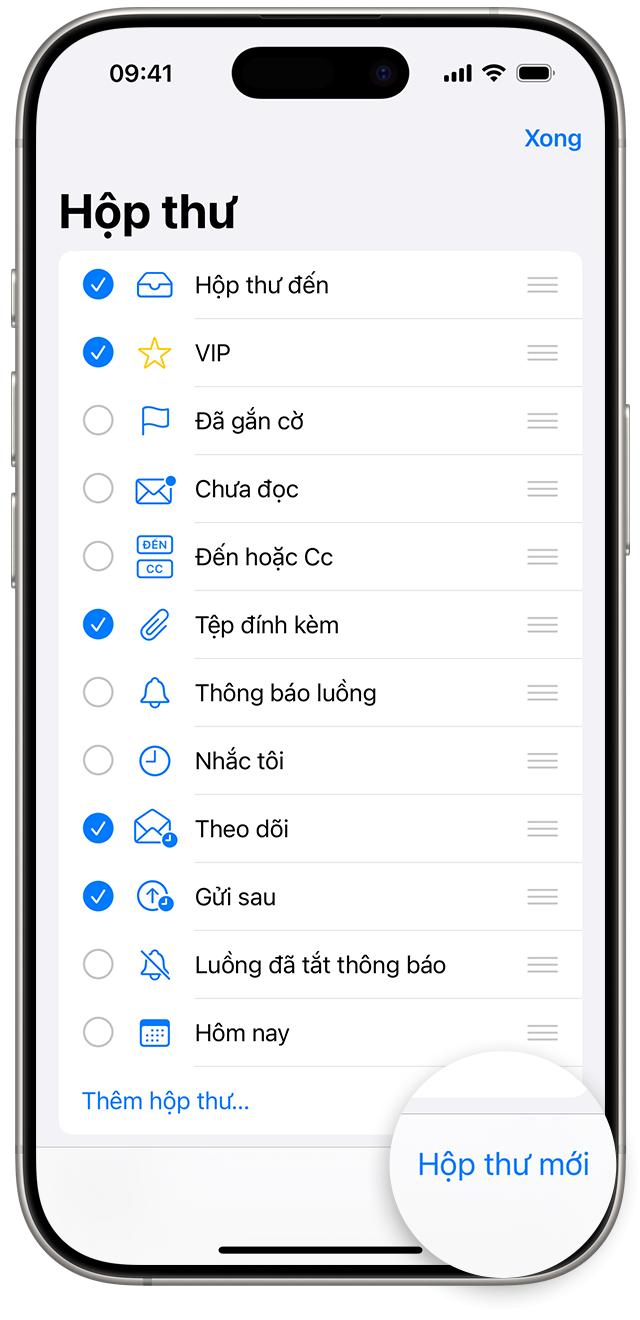
Bạn có thể tìm thấy hộp thư mới trong danh sách Hộp thư trong tài khoản mà bạn đã tạo.
Di chuyển email vào một hộp thư
Vào Hộp thư đến trong Mail.
Chạm vào Chọn ở góc trên bên phải.
Chọn email, sau đó chạm vào Di chuyển.
Chạm vào Di chuyển thư.
Chọn một hộp thư để chuyển email đến.

Xóa hộp thư
Khi bạn xóa một hộp thư tùy chỉnh, thao tác này sẽ xóa vĩnh viễn tất cả các email bên trong hộp thư và khỏi tài khoản của bạn. Trước khi xóa một hộp thư, bạn có thể di chuyển email sang một hộp thư khác.
Để xóa một hộp thư tùy chỉnh:
Mở danh sách Hộp thư, rồi chạm vào Sửa ở góc trên bên phải.
Chạm vào hộp thư bạn muốn xóa.
Chạm vào Xóa hộp thư.
Chạm vào Xóa, sau đó chạm vào Xong.
Bạn chỉ có thể xóa các hộp thư tùy chỉnh.
Tìm hiểu cách xóa email cá nhân trên iPhone hoặc iPad.
Cách sử dụng hộp thư VIP
Trong ứng dụng Mail, bạn có thể chỉ định một số người là VIP để giúp theo dõi thư nhận được từ họ. Những người quan trọng (VIP) sẽ có biểu tượng ngôi sao bên cạnh tên trong tiêu đề thư. Hộp thư VIP có trong danh sách các hộp thư.
Nếu bạn không thấy hộp thư VIP, hãy đảm bảo rằng bạn đã bật tính năng này. Vào ứng dụng Mail, chạm vào Sửa, sau đó chọn VIP trong danh sách hộp thư.
Thêm liên hệ VIP
Chuyển đến email.
Chạm vào tên người gửi hoặc địa chỉ email trong tiêu đề thư.
Chạm vào Thêm vào VIP.

Thay đổi cảnh báo VIP
Mở ứng dụng Mail.
Chạm vào nút Thông tin bên cạnh VIP.
Chạm vào Cảnh báo VIP.
Sau đó, chọn cảnh báo bạn muốn thiết lập.
Cách sử dụng cờ email
Bạn có thể đánh dấu email bằng cờ để giúp theo dõi thư. Bạn thậm chí có thể đặt mã màu cho các cờ khác nhau. Khi gắn cờ cho email, bạn sẽ thấy biểu tượng cờ bên cạnh luồng email.
Tìm email đã gắn cờ của bạn
Trong ứng dụng Mail, hãy vào danh sách Hộp thư.
Chạm vào Sửa ở góc trên bên phải.
Chọn Đã gắn cờ.
Chạm vào Xong. Hộp thư email đã gắn cờ giờ đây sẽ xuất hiện trong danh sách Hộp thư.
Sử dụng tính năng phân loại trong iOS 18.2
Trong iOS 18.2, bạn có thể sử dụng danh mục và ứng dụng Mail sẽ tự động sắp xếp email của bạn thành bốn danh mục:
Danh mục Chính bao gồm email khẩn cấp hoặc thư gần đây từ danh bạ.
Danh mục Giao dịch bao gồm biên nhận và thông tin cập nhật về đơn hàng.
Danh mục Cập nhật bao gồm tin tức và thông báo trên mạng xã hội.
Danh mục Quảng cáo bao gồm email từ các doanh nghiệp và tổ chức.
Bạn vẫn có thể di chuyển từng email vào các hộp thư cụ thể khi sử dụng bố cục danh mục.
Khi bạn sử dụng danh mục, thông báo trạng thái cho ứng dụng Mail trên Màn hình chính chỉ hiển thị số lượng thư chưa đọc trong danh mục Chính. Tìm hiểu thêm về thông báo của ứng dụng Mail trên iPhone.
Để xem tất cả các email cùng một lúc khi bạn sử dụng danh mục, hãy vuốt sang trái trên menu danh mục để hiển thị Tất cả thư. Hoặc chạm vào nút Thêm và chọn Chế độ xem danh sách để chuyển đổi bố cục tổng thể.

Link nội dung: https://caolonthongminh.vn/de-tao-mot-hop-thu-dien-tu-moi-a26655.html